Jumpa lagi dengan Klik mania.
Setelah anda memilih dan menentukan nama domain blog yang bagus, anda tinggal pesan dan melakukan pembayaran domain pilihan anda kepada web yang menyediakan jasa pembelian dan pemesanan nama domain kebetulan klik mania kemarin melakukukan pemesanan di Rumah.web.com, jadi sekalian share cara mengganti domain bloggspot anda menjadi [dot] com ataupun [dot] net, atau sesuai domain pilihan anda, istilah ini biasa di sebut custom domain (TLD) Top Level Domain.
Perhatikan dengan seksama dan teliti, karena Rumahweb.com mempunyai tampilan baru pada websitenya, jadi kita harus mengerjakannya secara cermat. Saya usahakan agar tutorial ini bisa mudah di mengerti, jadi saya sertakan dengan gambar lengkap dan keterangannya.
Urutkan sesuai Nomor pada gambar.
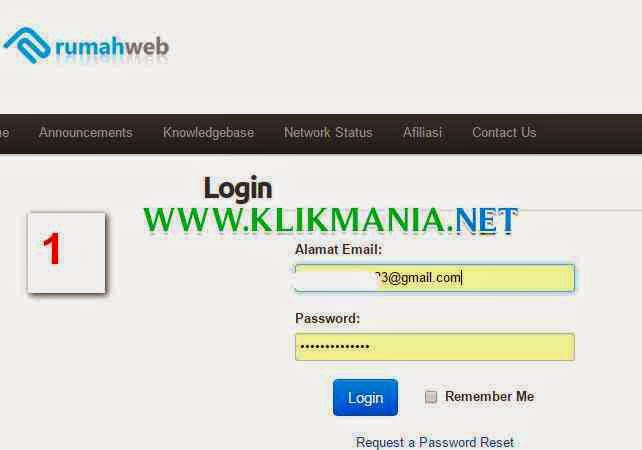
1. Silahkan login di halaman Rumahweb.com
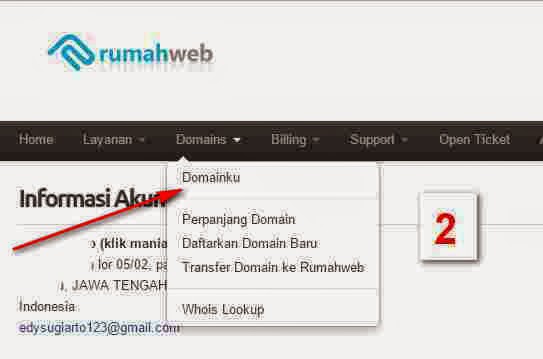
2. Buka menu domain_Domainku
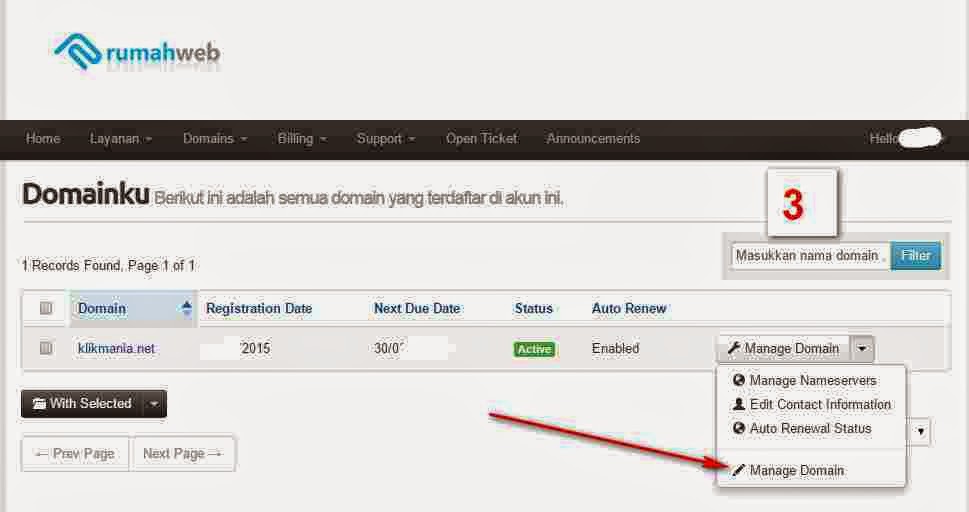
3. Buka menu manage domain yang bergambar kunci, klik manage domain
4. Buka menu Management tools_manage DNS
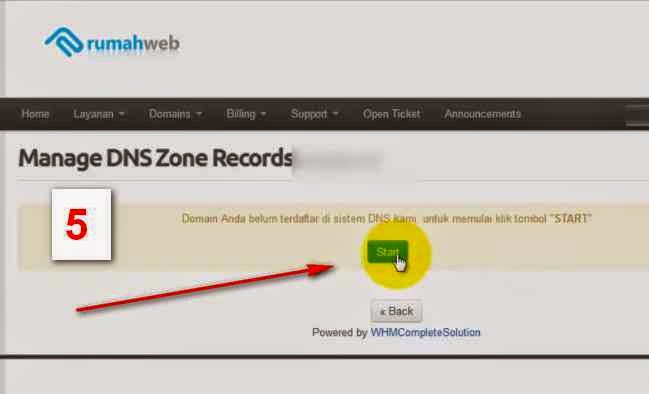
5. Kita akan masuk ke halaman Manage DNS Zone Recors, Tekan Start
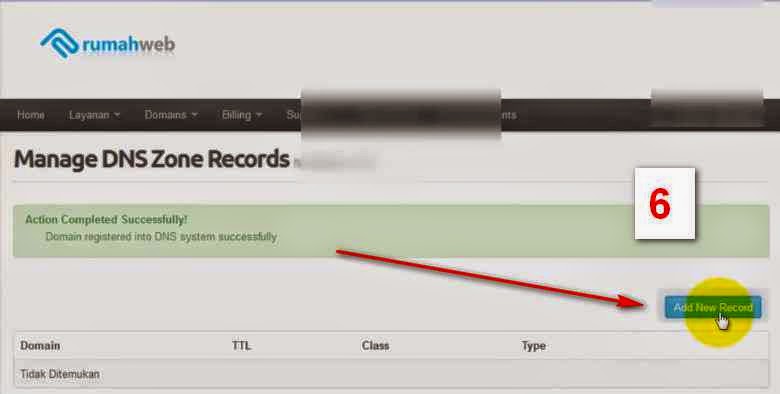
6. Setelah keluar tulisan “Action completed succesfully” klik Add new record
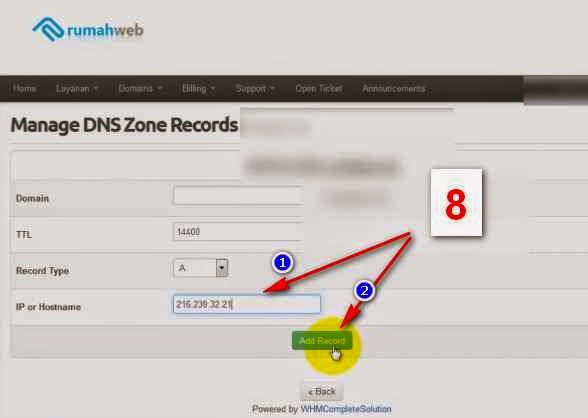
7. Pada bagian ini kita klik Record type, kita pilih A agar keluar halaman pengisian IP or hostname
8. Masukkan IP blogspot di bawah ini satu persatu
216.239.32.21
216.239.34.21
216.239.36.21
216.239.38.21
Setelah 1 IP tersimpan,maka akan secara otomatis akan muncul kolom baru untuk di isi IP berikutnya.dan pastikan semuanya “Action completed succesfully”
9. Perhatikan,semuanya harus ada keterangan “Action completed succesfully” seperti gambar di bawah.
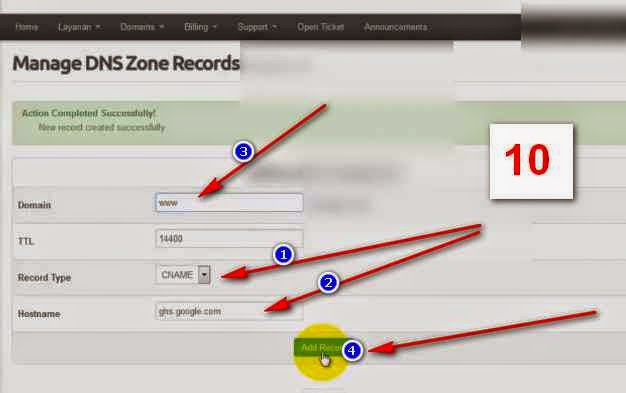
10. Masukkan tulisan di bawah ini ke dalam kolom sesuai petunjuk
ghs.google.com
Nomor 1 = Rubah record type menjadi CNAME
Nomor 2 = masukkan ghs.google.com ke kolom hostname
Nomor 3 = Maukkan www ke dalam kolom domain
Nomor 4 = Setelah selesai,klik Add record
Seperti gambar di bawah ini
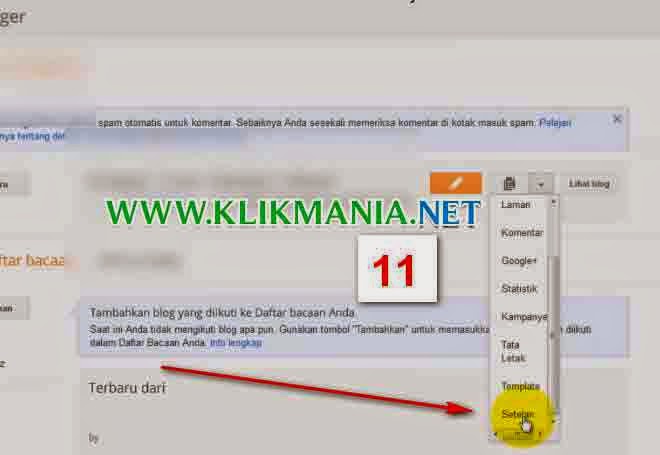
11. Login ke halaman Blog anda,pilih menu Setelan
12. Di Alamat blog,klik “siapkan URL pihak ke-3 untuk blog anda.“
13. Masukkan Nama domain baru anda pada kolom,di mulai dengan www (www.domainkamu.com)
pastikan mengisi dengan benar,kalau sudah tekan Simpan
14. Akan keluar tanda merah,hal ini wajar karena kita akan konfigurasi pada tahap berikutnya, copy tulisan di kolom 1 dan kolom 2 pada notepad, seperti gambar di bawah.
JANGAN KLIK SIMPAN terlebih dahulu, kita hanya copy aja ke notepad .
15. kembali ke halaman Manage DNS di rumahweb.com
Masukkan tulisan 1 ke kolom domain
Masukkan tulisan 2 ke kolom hostname,lalu tekan Add record
Pastikan lagi bahwa semua sudah di record dengan sukses ( Action completed succesfully)
16. Jika semua sudah di lakukan dengan benar, maka akan nampak seperti gambar di bawah ini , kita bisa cek lagi ke menu Domain_Domainku_Manage domain_Management tools_Manage DNS
Berarti proses Record DNS sudah berhasil
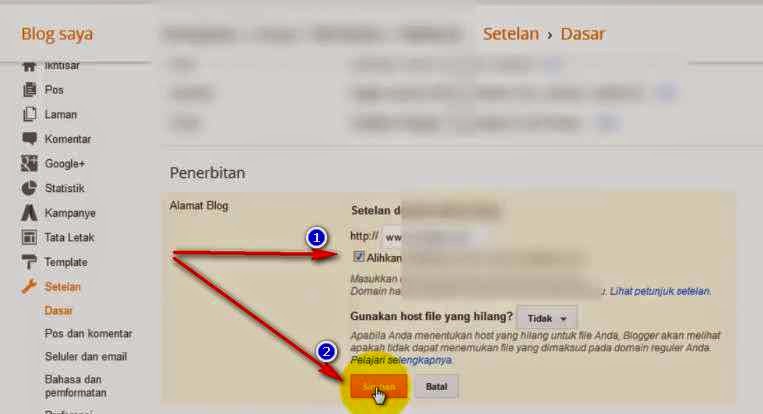
17. Kembali ke halaman Blogger anda,dan klik simpan, seperti gambar di bawah ini.
18. Masih pada halaman Alamat blog, klik edit.
19. Beri tanda centag pada Alihkan alamat blog, terahkir klik simpan….SELESAI
Anda sekarang sudah mempunyai alamat blog yang baru, sesuai dengan nama domain yang anda pilih. Silahkan menunggu untuk proses propagsi perubahan DNS, biasanya memakan waktu antara 5 – 8 jam, tetapi menurut pengalaman yang sudah sudah, dalam waktu 15 menit alamat blog baru anda sudah bisa di akses.
Tetapi kalau belum bisa juga, anda harus menunggu untuk proses Solved domain anda yang baru dalam waktu 24 jam, jika anda mengalami hal ini, maka anda harus sedikit bersabar.
Demikian tutorial Cara Merubah Blogspot Menjadi Com Di Rumahweb.com di halaman tampilan yang terbaru, jika masih ada kesulitan, silahkan berdiskusi di kolom komentar, Terimakasih







Ayo Bermain Dan Bergabung Bersama Kami Di
Situs Bandar Togel Online Terpercaya Di Indonesia
Situs Toto Taiwan Terbaik 2022
Cara Main Toto Macau 2022
SDTOTO BANDAR Toto Macau
wih mantep om udah bisa nih… makasih klik mania ^_^
kenapa ya setelah sukses pengalihan blogspot ke com sudah 1 hari domain baru saya blm bisa di akses
Situs ini tidak dapat dijangkau
Alamat IP server http://www.kitamencarikerja.com tidak dapat ditemukan.
DNS_PROBE_FINISHED_NXDOMAIN
mohon bantuannya
gan ti tutorial di atas di manage tols nya record type A ada 5 baris, tapi setelah saya ikutin langkah2nya kok cuman 4 baris,, dimana kekurangannya 1 lagi gan
gan saya sudah ikuti semua langkah diatas, tapi pas simpan di alamat blog nya masih aja tetap tanda merah gan (Kami tidak dapat memverifikasi otoritas Anda untuk domain ini. Kesalahan 9)
mohon solusinya gan email sya ([email protected]) makasih
Malam mas gani maaf sampai jam segini masih berkunjung di blog mas gani, saya masih bingung nih mas, kan saya sudah ada blog yang sudah diterima adsense tapi masih hosted alias blog saya masih . blogspo . com, nah yang masih buat sya bingung ketika blog saya yang sudah di terima saya belikan domain TLD nanti ketika saya daftarkan untuk upgrade kenon hosted apakah harus saya pasang ulang kode iklan baru di blog nya, karna pas masih subdomain .blogspot sudah saya pasang iklan…?? atau malah sebenernya ketika mau upgrade akun hosted ke non hosted yang harus didaftarkan blog lain yang sudah berdoamian TLD atau blog yang sudah ke terima dibelikan domian TLD baru..?? terimkash mas, harapannya dikash pencerahan, semoga sukses buat mas gani
beralih ke non hosted apakah harus daftar lagi ke google ads mas. sedangkan di akun hosted sudah di approve oleh google ads.
gak bayar kan (ehehe ma’lum blogger new bie)
Hatur nuhun bosque 🙂 udah coba & sukses!
mas kalau blogspot di rubah menjadi com apakah pengeditan atau penambahan pos masi di kelola di akun blogger atau gmana mas ??
Mas ganisebastian selamat pagi, mau tanya mas itu namanya mengalihkan ya mas, bisa berdampak ke blog atau tidak mas terus kalau sudah di alihkan blogspot ke .com bisa langsung di daftarkan ke adsense dengan akun no hosted ya mas ?
saya mau tanya mas. itu cara custom kan? bukan beli?
saya mau tanya mas. itukan costum domain. buka beli domain kan?
slamat sore mas, saya mau tanya, saya sudah mengikuti langkah2 di atas, tapi setelah saya ubah di blogs domainnya keluar tanda warna merah seperti ini ” Kami tidak dapat memverifikasi otoritas Anda untuk domain ini. Kesalahan 14.
Pada situs web pendaftar domain Anda, cari setelan Sistem Nama Domain (DNS) dan masukkan dua CNAME berikut: ”
setelah saya klik di rumah web, DNS managemen semuanya sudah benar seperti di atas. tapi di blognya setelah saya tekan simpan malah masi keluar warna merah.
dolusinya gimna itu mas gani?
Mau Tanya mas Gani
Langkah-Langkah yang Harus kita
Buat untuk mendaftarkan Akun Blog kita
Ke Goggle Adsense Bagaimana?
Karena selalu TerTolak Terus..
Terima kasih mohon Jawabannya
bro maksudnya :setelah melakuan semua ada tulisan :Invalid Blog*Spot subdomain. gmn bro
om kalau daftar domainnya di freenom sama engga ya cara dengan ini,,,??
mas kalau uda berganti domainnya, kita harus submit ulang ke webmasterkah?
kalau submit ulang, terus properti yang lama (properti alamat blogspot) gmn man?? apakah dihapus atau dibiarkan saja??
dan bagaimana dengan yang lainnya??
misal: bingwebmaster, alexa, google analytics dll
mohon jawabannya mas, makasih
berapa untuk mnukar costume nya gan? boleh mnta No hp atau apa lah yg bsa d hubungi?
Mantab bos info nya untuk blogger pemula sperti ane..
thanks gan artikelnya bermanfaat sekali,
berarti saat saya copy URL itu gagal terus mungkin blog nya harus punya osting sama domain dlu kali ya baru bisa d daftarin?
terima kasih info nya mas..
harus make IP itu ya gan??
Terima kasih infonya sangat membantu
alhamdulillah, sisa tungguin dns ya solved, semoga tidak lama nungguinnya
cara ini buat youtuber jg gak mas,,
hehe
Kalau berubah menjadi .xyz bisa tidak mas?
Mau nanya om kalo biaya nya berapa? Di rumah wen dari blogspot ke .com pertahunnya? He itu server indo ya
Punya saya gagal ketika mau simpan di blogger. ada keterangan ini: Kami tidak dapat memverifikasi otoritas Anda untuk domain ini. Kesalahan 14. apakah gara-gara domain dot pw gam di dukung blogger mas?
Mantap nih infonya. Sangat bermanfaat.
maaf mas, misal nih, saya punya blogspot:
xyz.blogspot.com, nah misal saya mau custom domain, apakah harus domain: xyz, atau yang lainnya?
iya mas @achmad..masih seperti semula,tetap di akses melalui dashboard blogger,kita hanya custom domain saja,..jadi bedanya nama blogspot nya sudah hilang dan berganti menjadi domain yang kita pilih sendiri
Kalo blog sudah di upgrade TLD apakah masih bisa mengaturnya di dashboard blogger?
Jika iya, apa yang berbeda?
ok..sama sama,,thanks kunjungannya
makasih infonya,
sangat menarik dan bermanfaat,,
salam sukses